
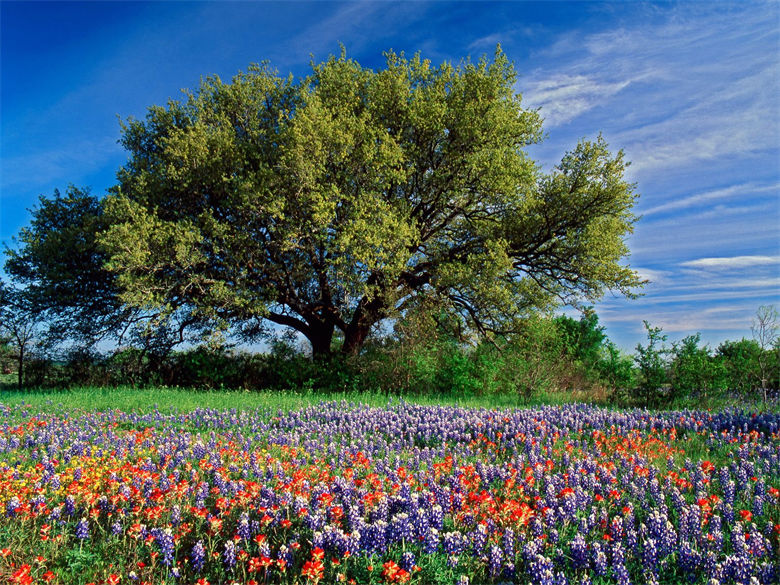
 什么是ps换背景
Photoshop(简称PS)是一款强大的图像处理软件,可以用于图像的编辑、修饰和合成等。PS可谓是设计师和摄影师必备的工具之一。其中,换背景也是PS的一个常见操作之一,这种技术可以让我们轻松地修改图片的背景,改变整个图片的感觉和氛围。
使用PS换背景步骤换背景之前,我们需要准备一张需要更换背景的图片和一张新的背景图片。下面是使用PS换背景的步骤:
1.打开需要更换背景的图片在PS中,打开需要更换背景的图片,进入“图层”窗口,创建一个新的“图层”,将新图层放在原来的图层之下。
2.选择魔法棒工具在工具栏中,选择魔法棒工具,按住Shift键点击图片前景色区域和背景色区域,此时图片前景色区域和背景色区域都应该被选中。
3.将背景色变为透明在“图层”窗口中,选择“魔棒选择”工具,右键点击选中的区域,选择“选择反向”,此时图片背景色区域被选中。然后按下Delete键或者选择菜单栏中的“图层”->“新建调整图层”->“Hue/Saturation”,将背景色的饱和度调整到-100,即可将背景色变为透明。
4.添加新背景图片在“图层”窗口中,将之前准备好的新背景图片拖拽到当前PS文件中,将新背景图片的图层放到原来的图层之下。此时原来的图片和新背景图片应该位于同一文件中,但是新背景图片在图层上方。
5.调整层级和位置在“图层”窗口中,将原来的图片图层拖到新背景图片的图层之上,点击“移动工具”,然后拖动图片,调整其位置,直到取得满意的效果,完成PS换背景。
PS换背景需要注意什么在进行PS换背景时,需要注意以下几点:
1.选取区域要清晰在选择使用魔法棒工具时,需要选取清晰并且明显的区域,避免选择到不应选择的区域,否则可能会出现背景色没有全部变成透明的情况。
2.保留原图的细节在调整新背景图片的位置时,需要注意保留原图的细节,避免将图片拖出之前原有的范围。
3.与原图融合自然PS换背景后,需要保证新背景图片与原图融合自然,并达到统一的风格、色彩等要求,否则会导致整张图片感觉不协调。
结语PS是一款非常实用的软件,其换背景功能为我们的设计工作带来了方便和创造性。通过使用PS换背景,我们可以快速地将图像背景进行替换,并且得到一个全新的图片效果。但是,我们需要注意技巧和方法的应用,才能成功完成PS换背景。